Adobe Reader adalah sebuah aplikasi yang berfungsi untuk membuka file PDF (Portable Document Format). Software ini termasuk dalam kategori program yang harus ada pada setiap perangkat komputer, karena dapat di pastikan kita akan menjumpai file PDF baik itu Ebook, Modul Kuliah, User Manual, dll. Olehkarena itu, silahkan cek programs and features komputer Anda dan apabila belum terinstall Adobe Reader atau aplikasi sejenis yang fungsinya sama disarankan untuk segera menginstallnya.
Baiklah silahkan langsung saja download 'Adobe Reader XI (11.0.01) Offline Installer' ini, di link yang sudah saya sediakan di bawah.
Adobe Flash Player merupakan aplikasi atau software yang dapat di katakan wajib di install pada sebuah perangkat komputer khususnya bagi mereka yang menggunakan komputer untuk keperluan browsing internet, karena beberapa website tertentu memerlukan Adobe Flash Player agar halaman websitenya dapat di tampilkan sebagaimana mestinya seperti Amirabella-Zone, Facebook, UTHK-Mandiri, Youtube, dan website lainya yang di dalamnya terdapat content streaming audio, video, dan live chat yang memerlukan Adobe Flash Player agar content tersebut dapat di load atau di tampilkan sebagaimana seharusnya.
Baiklah silahkan langsung saja download 'Adobe Flash Player 11.5.502.146' ini, di link yang sudah saya sediakan di bawah.
Font adalah karakter huruf, angka, simbol, tanda baca maupun icon yang terdapat di dalam komputer atau lebih tepatnya operating system pada sebuah komputer. Ekstensi file font yang sangat popular yaitu '.ttf' (true type fonts). Agar komputer dapat menampilkan karakter dari sebuah dokumen, komputer tersebut harus sudah terinstall font yang di gunakan dalam membuat dokumen tersebut, jika tidak komputer akan menampilkan karakter berupa kotak-kotak karena tidak dapat mengenali karakter tersebut. Berikut ini cara install dan uninstall font.
Screenshot & Langkah-langkah:
I. Tanpa menggunakan software:
Siapkan file font yang ingin Anda install. Berikut ini beberapa website yang menyediakan font secara gratis:
Jalankan aplikasi Nexus Font Manager kemudian klik font yang ingin Anda Uninstall lalu klik 'Uninstall' kemudian klik 'OK'. Seperti pada gambar berikut ini. (Cara Untuk Uninstall Font)
Kemudian berikut ini cara untuk install font.
Klik tanda 'Plus' seperti pada gambar di bawah ini.
Kemudian Klik 'Add Group' seperti pada gambar di bawah ini.
Lalu beri nama group yang akan Anda buat, sebagai contoh di sinigroup'nya saya beri nama Fonts kemudian Klik 'OK' seperti pada gambar di bawah ini.
Kemudian Klik kanan group yang baru saja Anda buat, lalu klik 'Add Folder' seperti pada gambar di bawah ini.
Kemudian browse folder yang berisi file font yang telah Anda download, lalu klik 'OK' seperti pada gambar di bawah ini.
Sampai di sini font dapat terbaca oleh system dan dapat Anda gunakan untuk membuat dokumen misalnya Ms. Office, selama program Nexus Font Manager berjalan (tidak Anda Close).
Agar font terinstall secara permanen di dalam system, berikut ini caranya.
Klik font yang ingin Anda install, kemudian klik icon 'install' seperti pada gambar di bawah ini.
Kemudian akan muncul kotak dialog seperti pada gambar di bawah ini, Anda klik 'install'.
Selesai..!! Apabila font belum ter'install dengan baik, Anda dapat meng'copy file font tersebut secara manual kedalam 'C:\Windows\Fonts\'.
Apabila font belum terbaca oleh system, silahkan lakukan system restart.
Sebagian besar software atau aplikasi menyertakan option untuk uninstall aplikasi tersebut di kemudian hari melalui shortcut yang di buat oleh installer software tersebut maupun melalui add remove program/program and features di control panel, namun pada kasus yang berbeda option untuk uninstall software tersebut tidak dapat kita temukan di shortcut maupun control panel dan tentu saja hal ini menimbulkan masalah bagi kita.. right? Baiklah berikut ini langkah-langkah untuk uninstall software yang membandel tersebut.
Screenshot & Langkah-langkah:
I. Apabila Software Terlihat di dalam Daftar All Programs:
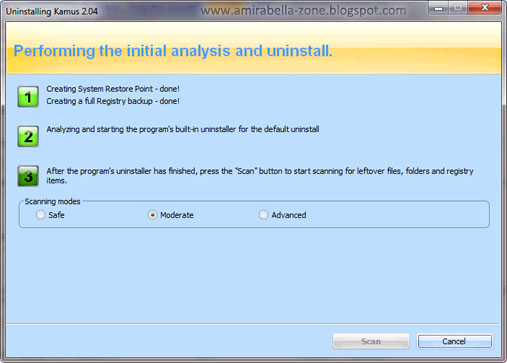
Jalankan Aplikasi Revo Uninstaller Pro kemudian klik software yang ingin Anda uninstall yang terlihat di dalam daftar all programs, sebagai contoh di sini yaitu aplikasi Kamus English - Indonesia, lalu klik 'Uninstall', atau dapat juga dilakukan dengan cara klik kanan icon software tersebut kemudian klik 'Uninstall' Lalu ikuti prosesnya seperti pada gambar di bawah ini.
Selesai..!! Pastikan Anda telah menghapus semua 'Found Leftover Files and Folders'.
II. Apabila Software Tidak Terlihat di dalam Daftar All Programs:
Jalankan Aplikasi Revo Uninstaller Pro kemudian klik 'Forced Uninstall', lalu 'Browse' file executable software yang ingin Anda Uninstall sebagai contoh di sini yaitu aplikasi Kamus English - Indonesia yang terletak di 'C:\Program Files\Kamus2\' lalu klik 'Open'. Kemudian ikuti prosesnya seperti pada gambar di bawah ini.
Selesai..!! Pastikan Anda telah menghapus semua 'Found Leftover Files and Folders'.
Proses uninstall sofware yang berbeda sangat memungkinkan Anda akan menemukan kasus yang berbeda pula khususnya pada 'Found leftover files and folders'. Pastikan Anda hapus semua'Found leftover files and folders' yang terdeteksi pada proses 'Scan'.