Nexus Font Manager adalah aplikasi yang berfungsi untuk mengorganisasikan font yang berada di dalam system komputer khususnya operating system windows. Dengan aplikasi ini Anda dapat melihat preview semua font yang terinstall pada windows Anda, sehingga apabila terdapat font yang karakternya sama Anda dapat menguninstallnya agar tidak memberatkan kerja system. Dengan Nexus Font Manager Anda juga dapat menggunakan font yang berada di dalam USB Flashdisk hanya dengan menjalankan aplikasi ini.
Screenshot & Features:
Features:
Simple and Intuitive UI Simple UI helps you focus on what you are doing. Type, see, and choose the font.
Auto Activation You don't need to install all fonts to the system. While nexusfont is running, all listed fonts in NexusFont are available on other programs. Don't slow down your system by keeping hundreds of fonts installed to it.
Portable NexusFont maintains the library and your sets on the same removable device even if the drive letter for the device changes. Carry your fonts on a USB flash drive with NexusFont. Then you can use the fonts on it by just launching NexusFont on any computer. NexusFont does not make any changes to the Registry.
Install/Uninstall You can install/uninstall fonts using options which can help you effectively manage your installed fonts.
Library and Sets Add folders have fonts into the Library. These folders can be managed by groups in Library.
Find Duplicates Don't waste your storage space with unnecessary font files. NexusFont will find duplicate fonts even if the font files have different file names.
Baiklah silahkan langsung saja download 'Nexus Font Manager 2.5.8' ini, di link yang sudah saya sediakan di bawah.
Log On Studio adalah aplikasi yang berfungsi untuk customization tampilan windows pada saat startup. Mungkin Anda bosan melihat startup windows yang mana kita disuguhkan dengan tampilan logo windows yang itu-itu saja, sangat membosankan bukan?. Bagi Anda yang ingin melakukan customization logo startup windows, Anda dapat mencoba aplikasi ini dan Anda dapat mengganti startup windows logo Anda sesuai dengan keinginan.
Screenshot:
Example:
Baiklah silahkan langsung saja download 'Log On Studio 1.7.0' ini, di link yang sudah saya sediakan di bawah.
Backup adalah salinan dari sebuah data yang dapat digunakan sebagai cadangan data apabila suatu ketika data hilang entah karena rusak maupun faktor lainnya. Pada operating system windows 7 tersedia feature 'Backup and Restore' yang berfungsi untuk mem'backup keseluruhan system. Kita tidak akan pernah tahu apa yang akan terjadi pada windows kita kedepannya, apalagi bagi user yang sering browsing di internet yang mana serangan malware bisa terjadi kapan saja walaupun komputer kita telah di pasang antivirus namun itu bukan jaminan windows kita aman. Oleh karena itu kita perlu untuk segera membuat backup dari system windows kita agar apabila terjadi system failur kita dapat mengembalikannya (restore) ke keadaan pada saat kita melakukan backup.
Baiklah berikut ini langkah-langkah untuk melakukan backup system khususnya operating system windows 7.
Screenshot & Langkah-langkah:
Langkah-langkah untuk backup system windows 7:
Klik 'Start\control panel\System and security\Backup and restore' kemudian klik 'Set up backup', seperti pada gambar di bawah ini.
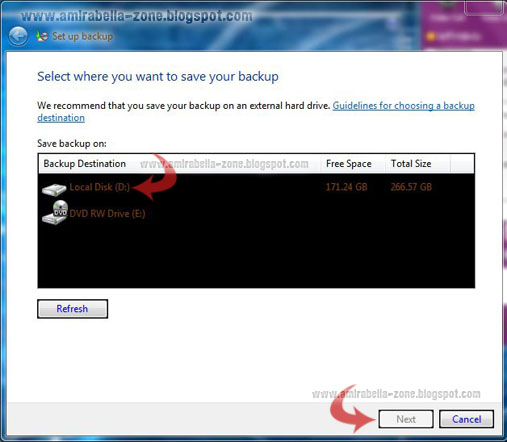
Kemudian akan muncul kotak dialog seperti pada gambar di bawah ini, Anda pilih tempat untuk menyimpan backup sebagai contoh di sini Local Disk D: kemudian klik 'Next'. Apabila muncul peringatan seperti pada gambar di bawahnya Anda klik 'OK'.
Lalu akan muncul kotak dialog seperti pada gambar di bawah ini, Anda klik 'Next'.
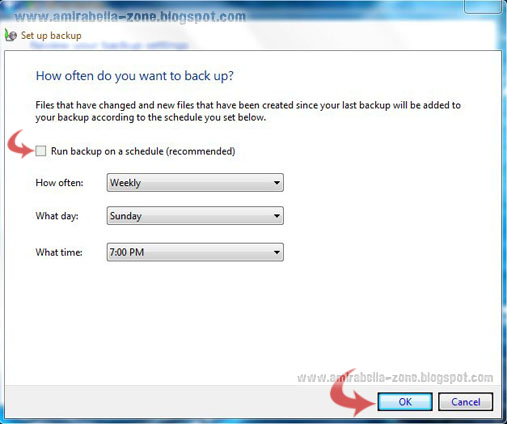
Lalu akan muncul kotak dialog seperti pada gambar di bawah ini, Anda klik 'Change schedule' di sini saya rekomendasikan untuk 'disable' scheduled backup dengan cara menghilangkan tanda conteng di depan Run backup on schedule (recommended) kemudian klik 'OK'.
Kemudian akan muncul kotak dialog seperti pada gambar di bawah ini, Anda klik 'Save settings and run backup'.
Lalu proses backup di mulai seperti pada gambar di bawah ini, Proses backup membutuhkan waktu kira-kira 30 menit atau 1 jam tergantung besarnya kapasitas system yang di backup, Anda tunggu prosesnya sampai selesai!
Sangat di sarankan agar Anda segera membuat 'System Repair Disc' yang dapat Anda gunakan untuk me'repair maupun me'restore system ketika terjadi failure.
Folder dalam 'Kamus Besar Bahasa Indonesia' berarti selebaran (barang cetakan) yg dilipat sedemikian rupa sehingga bagian yg tercetak tidak terkena lipatan. Dalam istilah komputer kita mengenal folder merupakan sebuah tempat untuk menyimpan files, seperti layaknya sebuah map untuk menyimpan buku maupun jurnal-jurnal pada sebuah rak di dalam perpustakaan. Untuk mempercantik tampilan folder kita dapat melakukan customization dengan menambahkan sebuah icon (file images berekstensi .ico).
Baiklah berikut ini langkah-langkah untuk mempercantik tampilan folder khususnya untuk operating system windows 7.
Screenshot & Langkah-langkah:
Langkah-langkah untuk mempercantik folder:
Membuat images icon yang akan digunakan sebagai icon folder, caranya dapat anda baca di sini.
Klik kanan folder yang akan di customization lalu klik 'properties' kemudian klik tab 'Customize' lalu klik 'Chage Icon...', Seperti pada gambar di bawah ini.
Kemudian akan muncul kotak dialog seperti pada gambar di bawah ini, Anda klik 'Browse...' lalu cari file .ico yang telah Anda buat untuk di jadikan sebagai icon folder, kemudian klik 'Open'.
Setelah Anda sudah memilih icon folder maka akan muncuk kotak dialog seperti pada gambar di bawah ini, Anda klik 'OK'
Kemudian akan muncul kotak dialog seperti pada gambar di bawah ini, Anda klik 'Apply' lalu 'OK'.
Selesai..!! Anda telah berhasil melakukan customization folder, sekarang folder Anda kelihatan lebih cantik bukan?.
Sebaiknya file icon yang akan di jadikan sebagai icon folder Anda letakkan di dalam folder yang akan di customization atau Anda dapat membuat sebuah folder khusus untuk menyimpan file icon.